
APPAIRAGE CLE BLUETOOTH AVEC MBOT 2 ET CONNEXION A MBLOCK 5 EN LIGNE
APPAIRAGE DU ROBOT MBOT2 AVEC LA CLE BLUETOOTH
- Récupérer un Mbot 2 et sa clé bluetooth avec le professeur
Aucun roulage du Mbot 2 n'est autorisé sur la table



- Connecter la clé sur la prise usb de votre ordinateur
→ le sigle bluetooth clignote
- Mettre en marche le robot en plaçant l'interrupteur sur "ON" :
→ Une petite led bleu se trouvant sur la carte clignote pendant quelques seconde.
→ Un son d'appairage est émis.
→ Le sigle bluetooth de la clé usb s'éclaire en continue.
⇒ Si il y a aucun son → Appuyer sur le sigle de la clé bluetooth pendant 2 secondes, relâcher et un son doit-être émis par le Mbot sinon appeler le professeur
⇒ La clé usb et le robot Mbot 2 sont appairés.
CONNEXION DU LOGICIEL MBLOCK EN LIGNE AVEC LE ROBOT MBOT 2
- Cliquer sur l’icône 
→ Si l'icône n'est pas présent sur le bureau ni dans la barre des tâches alors taper "mlink2" le dans l'espace "Tapez ici pour effectuer une ..." et cliquer sur l'application

- Affichage de l'interface makeblock | mblock

- Cliquer sur "Create now" de la fenêtre suivante

→ Affichage de mblock 5 en ligne dans un navigateur web

- Fermer tous les messages qui apparaissent
► Vérifier "Commutateur de mode"
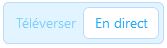
"Téléversement" : chargement du programme dans le mbot pour un fonctionnement autonome
"En direct": pilotage à distance par le programme présent sur votre écran
- Cliquer sur  pour connecter le logiciel avec le mbot 2
→ Affichage de la fenêtre suivante

- Cliquer sur 
→ Affichage 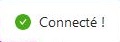
⇒ Mblock 5 et le Mbot2 sont connectés
PILOTAGE DU MBOT2
- Cliquer sur " " pour récupérer les blocs de fonction du Mbot 2
- Cliquer sur "Ajouter" de l'extension pour l'appareil "mBot2 shield" suivant
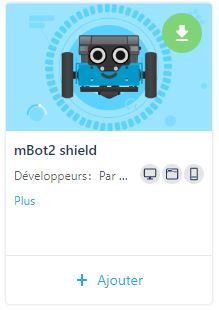
- Descendre l’ascenseur de la partie rechercher jusqu'à afficher "Moteur" et "Ports mBot2"
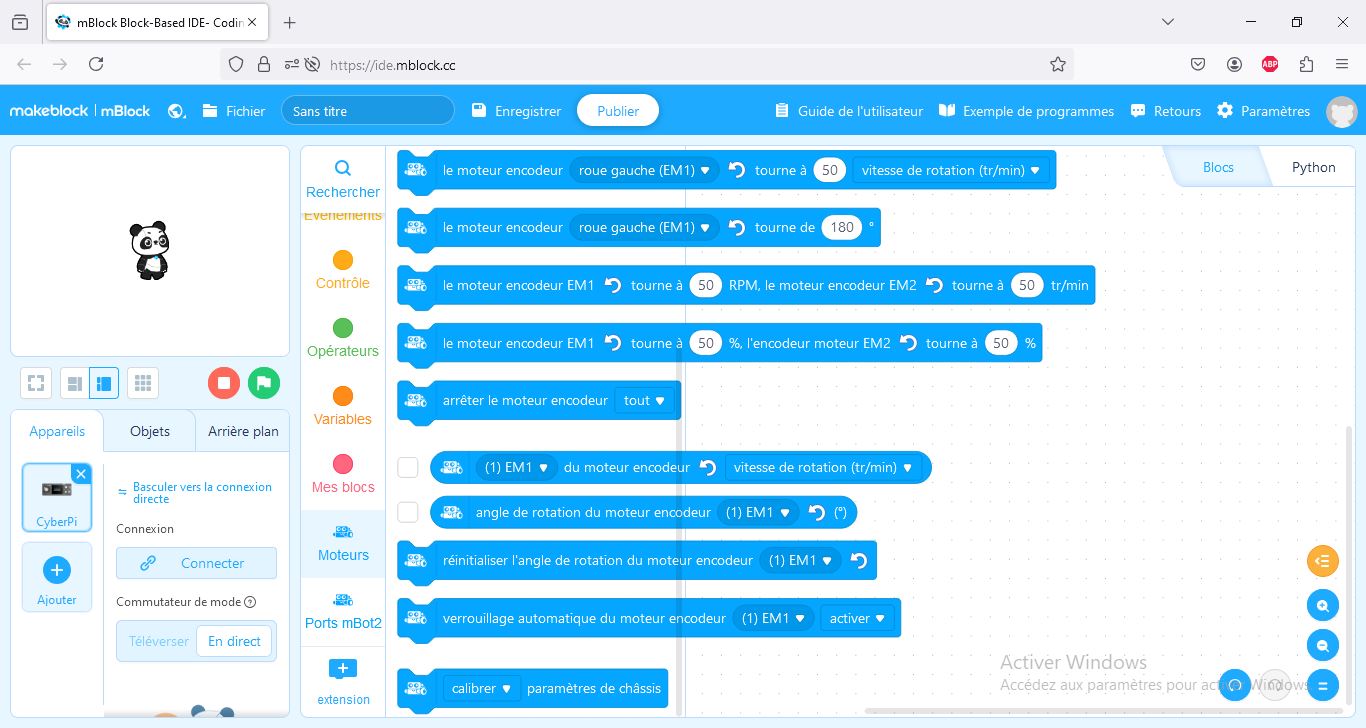
- Les fonctions de pilotage "Moteurs" s'affichent par défaut :
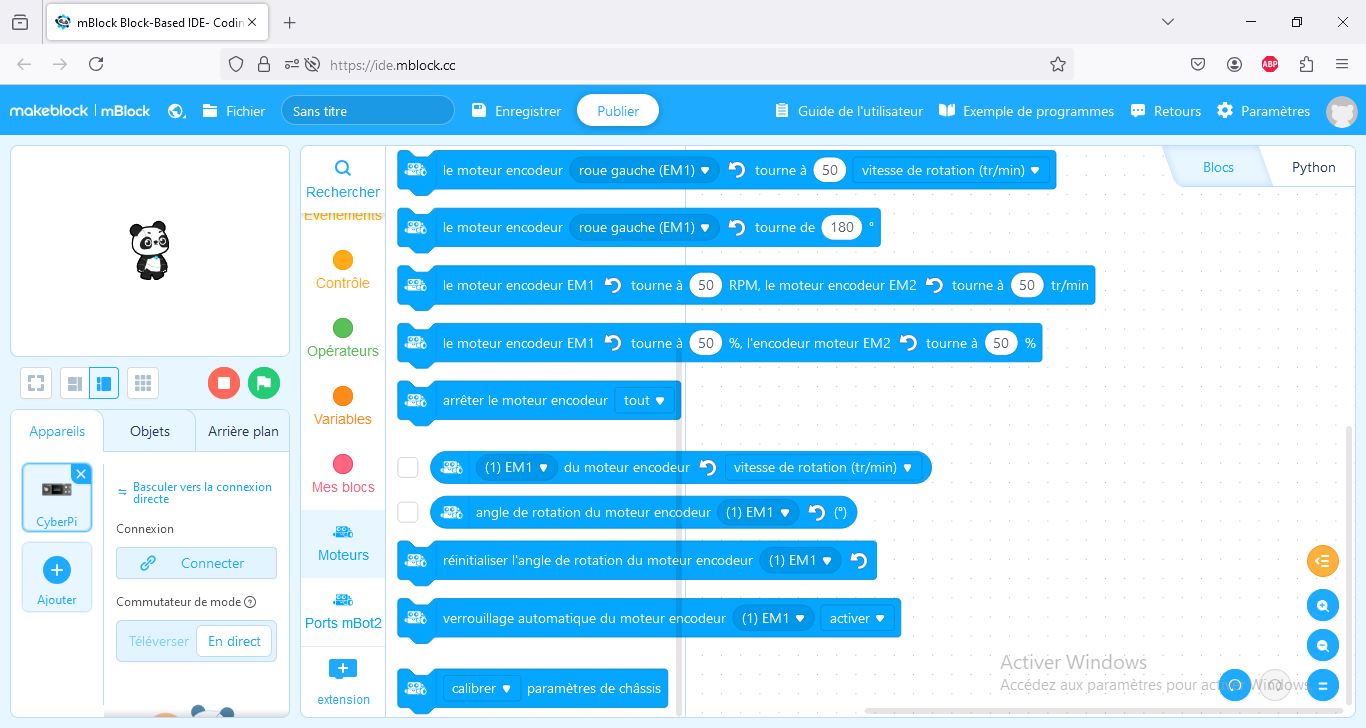
suite en utilisant l'ascenseur fenêtre des fonctions
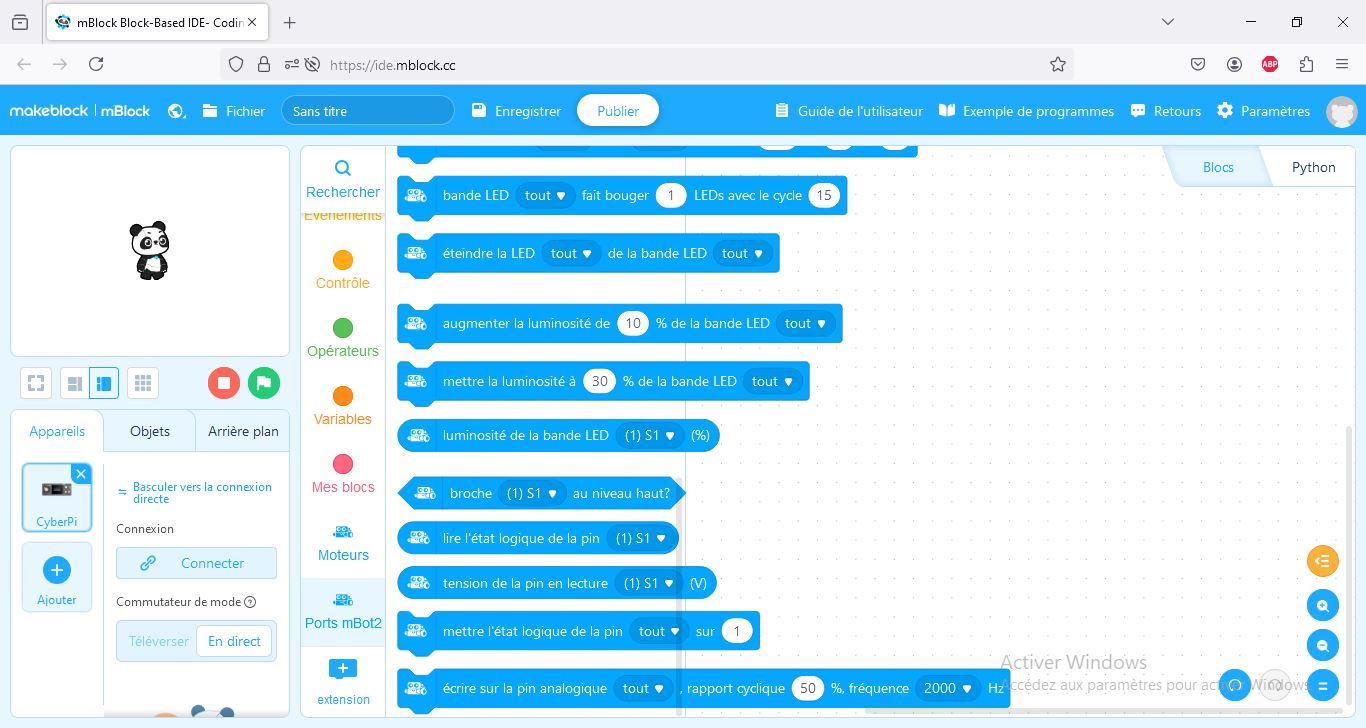
- Cliquer sur "Ports mBot2 pour voir les fonctions :

suite en utilisant l'ascenseur fenêtre des fonctions :
VERIFICATION DE LA CONNECTION
- Cliquer sur "Fichier"
- Sélectionner "Ouvrir à partir de votre ordinateur"
- Lancer le fichier "Mblok5_Mbot_connecte" en suivant de chemin ci-dessous :
→ Ce PC > groupes(\\scribeng) (S:) > 3_ > travail > EPI MATHS TECHNO 3H 2024-25 > Mblok5_Mbot_connecte
→ Connecter à nouveau le Mbot2
→ Cliquer sur le drapeau pour lancer le programme
⇒ Faire vérifier impérativement le travail par le professeur
 © 2004-2017
